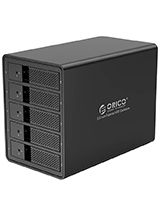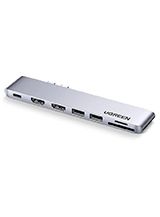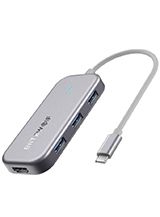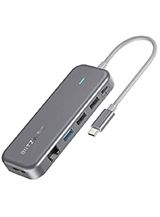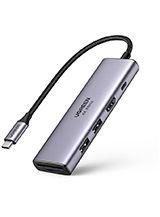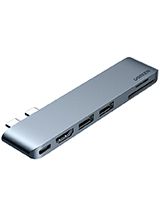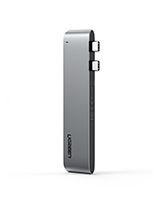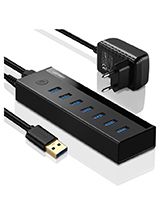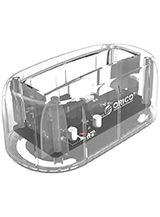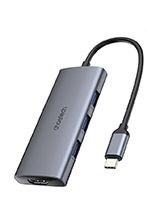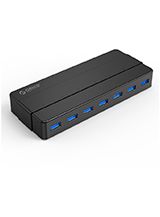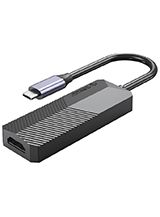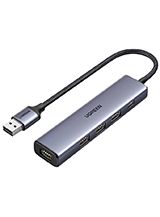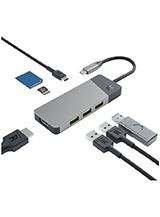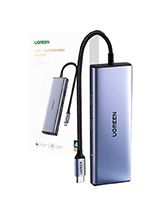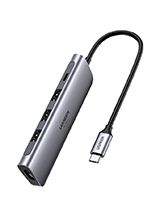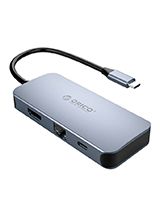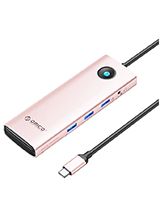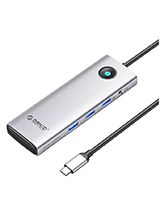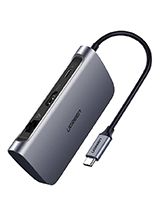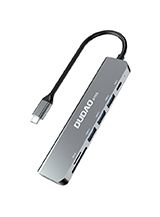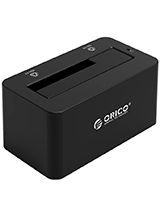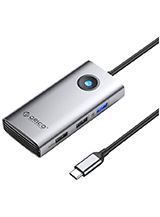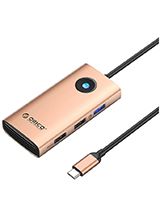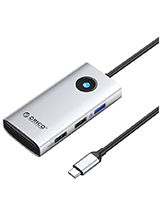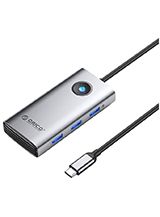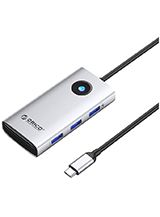

USB-Hubs & docking stationer
USB-Hubs & Docking Stationer - Udvid Dine Tilslutningsmuligheder
Moderne bærbare computere kommer ofte med begrænsede tilslutningsmuligheder, men med de rette USB-hubs og docking stationer kan du udvide din arbejdsstation til et komplet produktivitetsværktøj. Vores omfattende udvalg af connectivity-løsninger spænder fra kompakte USB-C multi-port adapters til professionelle Thunderbolt docking stationer, der kan drive flere skærme og perifere enheder samtidigt.
Uanset om du har brug for ekstra USB-porte til dine enheder, HDMI-forbindelse til en ekstern skærm, Ethernet til stabil netværksforbindelse eller hurtig opladning af din laptop, finder du den perfekte løsning i vores sortiment. Fra enkle 4-ports USB-hubs til avancerede multi-display docks med Power Delivery understøttelse har vi løsninger til både hjemmekontor, professionelle arbejdspladser og mobile brugere, der ønsker maksimal fleksibilitet uden at gå på kompromis med funktionalitet eller performance.
Guide til Valg af den Rigtige USB-Hub eller Docking Station
At vælge den rette connectivity-løsning afhænger af flere faktorer, herunder din computers tilslutninger, dine specifikke behov og hvilke perifere enheder du skal forbinde. Moderne laptops er blevet slankere og lettere, men dette har ofte betydet færre fysiske porte. En USB-hub eller docking station løser dette problem ved at give dig mulighed for at tilslutte alt fra eksterne harddiske og printere til skærme og netværkskabler gennem en enkelt forbindelse.
Først skal du identificere hvilken type tilslutning din computer har. De mest almindelige er USB-C, Thunderbolt 3, Thunderbolt 4 og traditionelle USB-A porte. Nyere laptops anvender primært USB-C eller Thunderbolt, som begge bruger samme fysiske connector, men med forskellige kapaciteter. Thunderbolt 3 og 4 tilbyder højere båndbredde og kan understøtte flere funktioner samtidigt, mens standard USB-C stadig giver god funktionalitet til de fleste brugere.
Overvej hvor mange og hvilke typer porte du har brug for. Typiske behov inkluderer USB-A porte til mus, keyboard og USB-stik, HDMI eller DisplayPort til eksterne skærme, Ethernet til kabelbaseret netværk, SD-kortlæser til fotografer, og audio-jack hvis din laptop mangler dette. Nogle brugere har også brug for ældre tilslutninger som VGA til projektorer eller DVI til ældre skærme. Moderne hubs tilbyder forskellige kombinationer af disse porte, så det er vigtigt at vælge en model der matcher dine specifikke krav.
Power Delivery er en afgørende funktion hvis du ønsker at oplade din laptop gennem hubben. Dette eliminerer behovet for en separat oplader og holder dit workspace ryddeligt. Sørg for at hubben understøtter tilstrækkelig watt-effekt til din specifikke laptop - typisk mellem 60W og 100W for professionelle notebooks. Nogle hubs tilbyder passthrough charging, hvor de simpelthen viderefører strøm fra din oplader, mens andre har indbygget strømforsyning.
USB-C Hubs - Kompakt Fleksibilitet til Moderne Laptops
USB-C hubs er den mest populære type connectivity-løsning for moderne bærbare computere. De tilsluttes direkte til din laptops USB-C port og udvider denne til flere forskellige tilslutninger. Den største fordel ved USB-C hubs er deres kompakte størrelse og portabilitet. Mange modeller er ikke større end et kreditkort og vejer næppe noget, hvilket gør dem perfekte til at tage med på farten.
| Løsningstype | Bedst til | Typiske porte | Portabilitet | Maksimal skærmoutput |
|---|---|---|---|---|
| USB-C Hub | Mobile professionelle, hjemmekontor | 3-8 porte: USB-A, HDMI, Ethernet, kortlæser, PD | Meget høj - kompakt størrelse | 1-2 skærme op til 4K@60Hz |
| Thunderbolt Dock | Professionelle, content creators, faste arbejdspladser | 12-16 porte: Multiple displays, USB, Ethernet, audio, PD op til 100W | Lav - designet til stationær brug | 2x 4K@60Hz eller 1x 8K@30Hz |
| Multi-Port Adapter | Specifikke behov, præsentationer, fotografer | 2-5 porte: Fokuseret på HDMI, Ethernet eller kortlæsere | Meget høj - lommevenlig | Typisk 1 skærm op til 4K@60Hz |
En typisk USB-C hub inkluderer tre til otte porte i forskellige kombinationer. De mest almindelige konfigurationer omfatter to til fire USB-A porte til ældre perifere enheder, en eller to HDMI-porte til eksterne skærme, en Ethernet-port til kabelbaseret internet, en SD og microSD kortlæser til hurtig filoverførsel fra kameraer, og en USB-C port med Power Delivery til opladning af din laptop. Nogle modeller tilbyder også audio-jacks for hovedtelefoner og mikrofon.
Når du vælger en USB-C hub, skal du være opmærksom på den maksimale opløsning og refresh rate for videooutput. Grundlæggende hubs understøtter typisk 1080p ved 60Hz, hvilket er tilstrækkeligt for almindeligt kontorarbejde. Mere avancerede modeller kan håndtere 4K opløsning ved 30Hz eller 60Hz, mens de mest kraftfulde USB-C hubs med dual HDMI kan drive to 4K skærme samtidigt, dog ofte med reduceret refresh rate på den ene eller begge skærme.
Dataoverførselshastighed er en anden vigtig faktor. USB 3.0 hubs tilbyder hastigheder op til 5 Gbps, USB 3.1 Gen 2 når op på 10 Gbps, mens de nyeste USB 3.2 hubs kan levere op til 20 Gbps. For de fleste brugere er USB 3.0 tilstrækkeligt til daglige opgaver, men hvis du ofte overfører store filer eller arbejder med højopløselig video, kan de hurtigere standarder gøre en mærkbar forskel.
| Standard | Maksimal hastighed | Video-kapacitet | Power Delivery | Typisk anvendelse |
|---|---|---|---|---|
| USB 3.0 | 5 Gbps | 1080p@60Hz eller 4K@30Hz | Op til 15W (USB-C) | Grundlæggende kontorarbejde, daglig brug |
| USB 3.1 Gen 2 | 10 Gbps | 4K@60Hz (enkelt skærm) | Op til 100W | Professionelt arbejde, stor filoverførsel |
| USB 3.2 | 20 Gbps | Dual 4K@60Hz | Op til 100W | Multi-skærm setups, videoredigering |
| Thunderbolt 3/4 | 40 Gbps | Dual 4K@60Hz eller 8K@30Hz | Op til 100W | Professionel video-editing, content creation |
Portabilitet er en nøglefunktion ved USB-C hubs. Mange modeller har integrerede kabler for at undgå løse ledninger, mens andre kommer med aftagelige kabler for mere fleksibilitet. Aluminiumskonstruktion er populært da det både er let, holdbart og hjælper med varmeafledning. Nogle hubs har også LED-indikatorer der viser aktiv forbindelse og strømstatus, hvilket kan være nyttigt til fejlfinding.
Thunderbolt Docking Stationer - Professionel Performance
Thunderbolt docking stationer repræsenterer topklassen inden for connectivity-løsninger og henvender sig primært til professionelle brugere med høje krav til performance og funktionalitet. Thunderbolt 3 og 4 tilbyder markant højere båndbredde end standard USB-C, med op til 40 Gbps dataoverførsel, hvilket muliggør samtidig brug af flere høj-opløsnings skærme, hurtig dataoverførsel og strømforsyning gennem en enkelt kabel.
Den største fordel ved Thunderbolt docking stationer er deres evne til at fungere som en komplet desktop-erstatning. Ved at tilslutte en enkelt Thunderbolt-kabel til din laptop kan du øjeblikkeligt få adgang til to eller flere 4K skærme, Gigabit Ethernet, flere USB-enheder, ekstern lyd, og samtidig oplade din laptop med op til 100W effekt. Dette one-cable-setup er særligt værdifuldt for brugere der skifter mellem kontorarbejde og mobile arbejdssituationer.
Thunderbolt 4 er den nyeste standard og tilbyder flere fordele over Thunderbolt 3. Selvom båndbredden er den samme 40 Gbps, kræver Thunderbolt 4 strengere certificeringskrav, hvilket sikrer mere konsistent performance. Alle Thunderbolt 4 docks skal understøtte to 4K skærme eller en enkelt 8K skærm, minimum 32 Gbps PCIe dataoverførsel til eksterne grafikkort eller storage, og wake-from-sleep funktionalitet. Dette gør Thunderbolt 4 docks til et mere pålideligt valg for professionelle brugere.
En typisk Thunderbolt docking station inkluderer fireogtyve til seksten forskellige porte. Frontpanelet har ofte hurtig-adgang USB-porte til enheder du tilslutter regelmæssigt, mens bagpanelet har permanente tilslutninger til skærme, netværk og andre perifere enheder. Mange modeller tilbyder også downstream Thunderbolt porte til daisy-chaining af yderligere enheder eller displays, hvilket udvider mulighederne yderligere.
Video-output kapacitet er særligt imponerende på Thunderbolt docks. Afhængigt af din laptops grafik kan du typisk drive to 4K skærme ved 60Hz, en 5K skærm ved 60Hz, eller endda en 8K skærm ved 30Hz på de nyeste Thunderbolt 4 modeller. Nogle docks tilbyder multiple DisplayPort og HDMI porte for maksimal kompatibilitet. Det er vigtigt at verificere din specifikke laptops video-kapacitet, da dette kan variere selv blandt Thunderbolt-kompatible maskiner.
Thunderbolt docking stationer kræver kompatibel hardware for at fungere korrekt. Mens de bruger samme USB-C connector, vil en Thunderbolt dock ikke levere fuld funktionalitet hvis den tilsluttes en standard USB-C port. Tjek altid at din laptop har Thunderbolt 3 eller 4 support, hvilket typisk angives med et lyn-symbol ved porten. De fleste moderne professionelle laptops fra større producenter inkluderer Thunderbolt support, men det er værd at verificere før investering i en premium docking station.
Multi-Port Adapters - Løsninger til Specifikke Behov
Multi-port adapters er specialiserede connectivity-løsninger der fokuserer på specifikke anvendelser fremfor at tilbyde maksimalt antal porte. Disse kompakte enheder er ideelle når du har et snævert defineret behov, såsom at tilslutte en ekstern skærm og nogle USB-enheder, men ikke behøver alle funktionerne i en fuldudrustet docking station. De er typisk mere gode og langt mere portable end større docking løsninger.
HDMI-adapters er blandt de mest populære multi-port løsninger. Disse simple enheder konverterer din USB-C port til HDMI video-output, ofte med ekstra USB-A porte og Power Delivery passthrough. De er perfekte til præsentationer, hvor du hurtigt skal forbinde til en projektor eller ekstern skærm uden at skulle håndtere en større hub. Mange modeller understøtter 4K video ved 60Hz og er små nok til at gemme i en lomme.
Ethernet-adapters med USB-funktionalitet er værdifulde for brugere der har brug for stabil netværksforbindelse. Selvom WiFi er praktisk, tilbyder kabelbaseret Ethernet konsekvent højere hastigheder, lavere latency og mere pålidelig forbindelse, hvilket er kritisk for videomøder, stor filoverførsel og online gaming. Disse adapters kombinerer typisk en Gigabit Ethernet port med to til tre USB-porte og Power Delivery.
SD kortlæser-adapters er uundværlige for fotografer og videografer. Mens mange hubs inkluderer kortlæsere, tilbyder dedikerede adapters ofte hurtigere overførselshastigheder gennem UHS-II eller endda UHS-III support. Dette kan reducere tiden det tager at overføre hundredvis af høj-opløsnings billeder eller 4K video fra dit kamera markant. Nogle modeller understøtter samtidig læsning fra både SD og microSD kort samt CompactFlash.
USB-A til USB-C adapters fortjener særlig omtale, selvom de teknisk set går den modsatte vej. Disse små adapters lader dig tilslutte USB-C enheder til ældre computere med kun USB-A porte, hvilket forlænger levetiden på dit eksisterende udstyr. De understøtter typisk USB 3.0 hastigheder men ikke video-output eller Power Delivery, da USB-A ikke har kapacitet til disse funktioner.
Funktioner og Tekniske Specifikationer
Power Delivery teknologi har revolutioneret USB-C hubs og docking stationer ved at muliggøre strømforsyning gennem samme kabel der håndterer data og video. PD-standarden kan levere op til 100W effekt, hvilket er tilstrækkeligt til selv de mest kraftkrævende gaming og workstation laptops. Når du vælger en hub med Power Delivery, skal du være opmærksom på at hubben selv typisk bruger 10-15W, så en 85W PD hub leverer faktisk omkring 70-75W til din laptop.
Bus-powered versus self-powered er en vigtig distinktion. Bus-powered hubs trækker al deres strøm fra computerens USB-port, hvilket gør dem ekstremt portable men begrænser hvor mange strømkrævende enheder de kan drive samtidigt. Self-powered hubs har deres egen strømforsyning og kan derfor levere fuld strøm til alle porte samtidigt, hvilket er nødvendigt hvis du skal tilslutte flere eksterne harddiske eller oplade flere enheder.
Data bandwidth management er kritisk for performance. Når flere enheder deler den samme USB-C forbindelse, skal båndbredden fordeles mellem dem. En 4K skærm ved 60Hz bruger betydelig båndbredde, hvilket kan reducere hastigheden på USB-dataoverførsler. Thunderbolt løser dette bedre end standard USB-C ved at allokere dedikerede lanes til forskellige funktioner, men selv her er der grænser. Kvalitets-hubs bruger intelligente controllers til at optimere bandwidth-fordeling.
Chipset kvalitet påvirker både performance og kompatibilitet. Kendte chipset-producenter som Realtek, VIA Labs og Texas Instruments leverer pålidelige controllers med god driver-support på tværs af forskellige operativsystemer. økonomisk hubs kan bruge no-name chipsets der måske fungerer initialt men oplever kompatibilitetsproblemer, ustabil forbindelse eller manglende support til fremtidige OS-opdateringer. Det kan være værd at investere lidt ekstra for navngivne chipsets.
Downstream port-hastigheder varierer mellem forskellige porte på samme hub. Ikke alle USB-A porte på en hub har nødvendigvis samme hastighed - nogle kan være USB 3.0 (5 Gbps) mens andre kun er USB 2.0 (480 Mbps). Dette er typisk ikke et problem for mus og keyboards, men kan være frustrerende hvis du utilsigtet tilslutter en ekstern SSD til en langsom port. Tjek produktspecifikationerne omhyggeligt for at forstå hvilke porte der tilbyder maksimal hastighed.
Video compression teknologier som DisplayLink bruges i nogle hubs til at muliggøre flere skærme end hvad USB-C ellers ville understøtte. DisplayLink komprimerer video-data og dekomprimerer det i hubben eller på skærmen, hvilket tillader ekstra displays. Dette fungerer godt til kontorarbejde og webbrowsing, men kan introducere minimal latency der er mærkbar i gaming eller præcisionsarbejde. DisplayLink kræver også installation af specielle drivere.
Kompatibilitet og Operativsystem-Support
Windows-kompatibilitet er generelt fremragende for de fleste USB-hubs og docking stationer. Windows 10 og 11 har indbygget support til standard USB-C funktionalitet og kan automatisk genkende og konfigurere de fleste enheder uden behov for separate drivere. For Thunderbolt docks kræves ofte installation af Thunderbolt software fra Intel samt eventuelle producent-specifikke utilities til avancerede funktioner som firmware-opdateringer eller port-konfiguration.
macOS-brugere vil finde at de fleste hubs fungerer plug-and-play, især på nyere MacBook modeller med USB-C eller Thunderbolt porte. Apple har dog specifikke krav til video-output og nogle hubs kan have begrænsninger med antal samtidige displays eller maksimal opløsning på Mac sammenlignet med Windows. M1, M2 og M3 MacBooks har yderligere begrænsninger på ekstern skærm-support, hvor basis-modeller kun understøtter en enkelt ekstern skærm uanset hubbens kapacitet.
Linux-support har forbedret sig markant de senere år, og de fleste moderne hubs fungerer godt med populære distributioner som Ubuntu, Fedora og Debian. Standard USB og Thunderbolt funktionalitet understøttes native i kernel fra version 4.13 og fremefter. DisplayLink-baserede løsninger kræver installation af tredjepartsdrivere, som ikke altid er lige så polerede som Windows eller macOS versioner, men open-source fællesskabet har udviklet funktionelle alternativer.
ChromeOS på Chromebooks har god support for grundlæggende USB-C hub funktionalitet. Video-output til eksterne skærme, USB-enheder og Ethernet fungerer typisk problemfrit. Power Delivery virker også, selvom ikke alle Chromebooks understøtter opladning gennem tredjepartshubs. Mere avancerede funktioner som dual 4K displays kan være begrænsede afhængigt af den specifikke Chromebook-model og dens hardware-kapacitet.
Tablet og smartphone-kompatibilitet er en voksende anvendelse for USB-C hubs. Mange moderne tablets og flagship smartphones med USB-C understøtter USB On-The-Go (OTG) funktionalitet, som tillader tilslutning af USB-enheder. Android enheder med Samsung DeX eller lignende desktop-modes kan bruge hubs med video-output til at skabe en desktop-lignende oplevelse. iPad Pro og Air modeller med USB-C understøtter eksterne skærme, storage og input-enheder gennem kompatible hubs.
Firmware-opdateringer kan være nødvendige for optimal kompatibilitet og sikkerhed. Mange premium docking stationer modtager periodiske firmware-opdateringer der forbedrer stabilitet, tilføjer support til nye enheder eller retter sikkerhedssårbarheder. Disse opdateringer installeres typisk gennem producent-software på Windows eller macOS. Det er god praksis at tjekke for opdateringer efter køb og et par gange årligt efterfølgende.
Anvendelsesscenarier og Løsninger
| Anvendelsesscenarie | Anbefalet løsning | Vigtigste funktioner | Komplementerende produkter |
|---|---|---|---|
| Hjemmekontor | USB-C hub eller Thunderbolt dock | Dual skærm-support, Ethernet, 60-100W PD, multiple USB-porte | Eksterne skærme, tastatur og mus, webkamera |
| Mobile professionelle | Kompakt USB-C hub | Portabilitet, HDMI, 2-3 USB-A porte, Ethernet, PD passthrough | USB-kabler, bærbare computere |
| Content Creation | Thunderbolt 4 dock | 40 Gbps båndbredde, dual 4K eller 5K support, UHS-II kortlæser, 100W PD | Eksterne SSD'er, professionelle skærme |
| Gaming | USB-C hub med høj wattage PD | Multiple USB 3.0+ porte, Gigabit Ethernet, 85-100W PD, HDMI 2.0+ | Gaming routere, gaming perifere |
| Præsentationer | Multi-port HDMI adapter | HDMI + VGA, lommevenlig, plug-and-play, 1-2 USB-porte | Presenter-controllers, bæretasker |
| Fotografi/Video | Hub med UHS-II kortlæser | Hurtig SD/microSD læsning, USB 3.1+, HDMI for preview, PD support | Backup storage, farve-præcise skærme |
Hjemmekontor-setups drager enorm fordel af en ordentlig docking løsning. Ved at forbinde en enkelt kabel til din laptop når du sætter dig ved skrivebordet, får du øjeblikkeligt adgang til en eller to store skærme, ergonomisk keyboard og mus, kabelbaseret netværk for stabile videomøder, højttalere eller headset, og din laptop begynder at oplade. Når arbejdsdagen er slut, trækker du kablet ud og har en fuldt opladet laptop klar til brug andre steder i hjemmet.
Mobile professionelle der arbejder fra forskellige lokationer som kundemøder, caféer og co-working spaces har andre behov. Her er en kompakt USB-C hub ideel - lille nok til at være i computertasken permanent, men alligevel tilbyde de mest essentielle tilslutninger. En typisk mobil hub kunne inkludere HDMI til præsentationer hos kunder, et par USB-A porte til deling af filer via USB-stik, Ethernet til pålidelig forbindelse på hotelværelser eller konferencecentre, og Power Delivery til opladning.
Content creators med høje krav til video-editing, foto-bearbejdning og 3D-arbejde behøver maksimal performance. En Thunderbolt dock med support til multiple 4K eller 5K skærme giver det nødvendige skærm-område til timelines, værktøjspaneler og preview-vinduer. Hurtige Thunderbolt-hastigheder muliggør arbejde direkte fra eksterne NVMe SSD'er uden performance-tab. SD kortlæsere med UHS-II support accelererer import af rådata fra kameraer. Nogle docks tilbyder endda PCIe slots til tilslutning af eksterne grafikkort.
Gaming setups på laptops kan også forbedres med den rette dock. Mens eksterne grafikkort gennem Thunderbolt er en mulighed, anvender mange gamere docks primært til at forbinde gaming-perifere, Ethernet til lavere latency end WiFi, og opladning under spil-sessioner. En dock med mange USB-porte kan håndtere gaming mus, keyboard, headset, controller, og måske endda RGB-belysning eller streaming-udstyr som mikrofoner og kameraer.
Undervisning og præsentationer kræver pålidelig og hurtig opsætning. En kompakt adapter med HDMI og VGA-support sikrer kompatibilitet med både nye og ældre projektorer. Ekstra USB-porte kan bruges til trådløse presenter-controllers, dokumentkameraer eller andre undervisningsværktøjer. Nogle uddannelsesinstitutioner standardiserer på specifikke hub-modeller for at sikre at alle undervisere har samme pålidelige oplevelse uanset hvilket lokale de bruger.
Hotelling og desk-sharing på moderne kontorer gør docking stationer til standard-udstyr ved hver arbejdsplads. Medarbejdere kan tage deres laptop fra hvilken som helst ledig plads, tilslutte til dockingen, og have adgang til samme perifere setup overalt. Dette kræver standardisering på konkrete dock-modeller og sikrer ensartet oplevelse. IT-afdelinger foretrækker ofte docks med centraliseret management-software til firmware-opdateringer og fejlfinding.
Installation og Opsætning
Grundlæggende opsætning af en USB-hub er typisk ukompliceret. For bus-powered hubs tilslutter du simpelthen hubben til din computers USB-C port, og den er klar til brug. Self-powered hubs og docking stationer kræver også tilslutning til strøm gennem den medfølgende adapter. Når strøm og computer-forbindelse er etableret, skulle de fleste moderne operativsystemer automatisk genkende hubben og installere nødvendige drivere.
Driver-installation er sjældent nødvendig for grundlæggende USB-C hubs på Windows 10/11 og macOS. Operativsystemet håndterer standard USB, HDMI, Ethernet og audio automatisk. For Thunderbolt docks anbefales det at installere Thunderbolt software fra Intel samt eventuelt producent-specifikke utilities. DisplayLink-baserede hubs til ekstra skærme kræver installation af DisplayLink driver, som kan downloades fra producentens website eller DisplayLinks officielle side.
Kabel-management er vigtig for et ryddeligt og funktionelt workspace. Når du bruger en docking station permanent på et skrivebord, placer den strategisk så kabler til skærme, netværk og perifere enheder når komfortabelt uden at strække eller skabe rod. Nogle docks har indbyggede kabel-routing funktioner eller kan monteres under bordet med beslag. Brug velcro-strips eller kabel-sleeves til at samle flere kabler og holde området organiseret.
Skærm-konfiguration kræver ofte manuel justering efter første tilslutning. På Windows kan du bruge Display Settings til at arrangere skærmenes position, vælge primær skærm, justere opløsning og refresh rate, og konfigurere om skærme skal spejle hinanden eller udvide desktop. På macOS findes lignende indstillinger under System Preferences > Displays. Sørg for at vælge den native opløsning for hver skærm for skarpeste billede, og overvej om du foretrækker landscape eller portrait orientering.
Firmware-opdatering bør udføres efter initial opsætning af premium docking stationer. Download producent-software fra den officielle website og kør et firmware-check. Hvis en opdatering er tilgængelig, følg instruktionerne omhyggeligt - typisk kræver det at docken er tilsluttet både strøm og computer, og du må ikke afbryde under opdateringsprocessen. Firmware-opdateringer kan forbedre stabilitet, tilføje support til nye enheder, og rette sikkerhedsproblemer.
Problemløsning af almindelige issues starter med de grundlæggende ting. Hvis hubben ikke genkendes, prøv at genstarte computeren med hubben tilsluttet. Verificer at du bruger en kvalitets USB-C kabel hvis hubben har aftagelig kabel, da økonomisk kabler kan mangle de nødvendige ledninger til fuld funktionalitet. For Thunderbolt docks, sikr at du bruger en Thunderbolt-certificeret kabel og at din laptops port faktisk understøtter Thunderbolt og ikke kun USB-C.
\n\nUdvalgte produkter